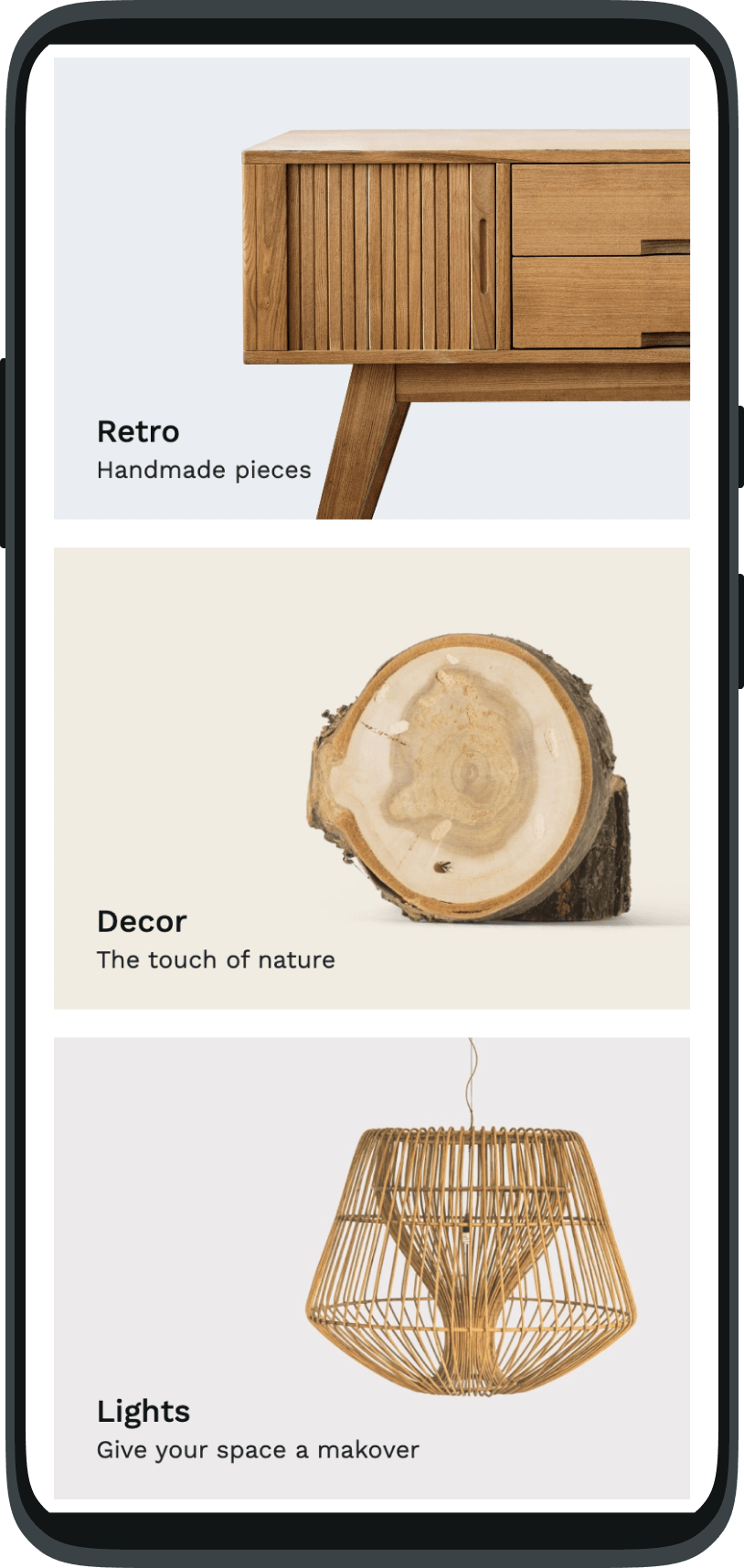

Temaları satın aldıktan sonra, dilediğiniz tema için ‘Düzenle’ butonuna tıklayıp düzenleme işlemine başlayabilirsiniz.
Temalar içerisindeki sayfalar ve Editör görünümü
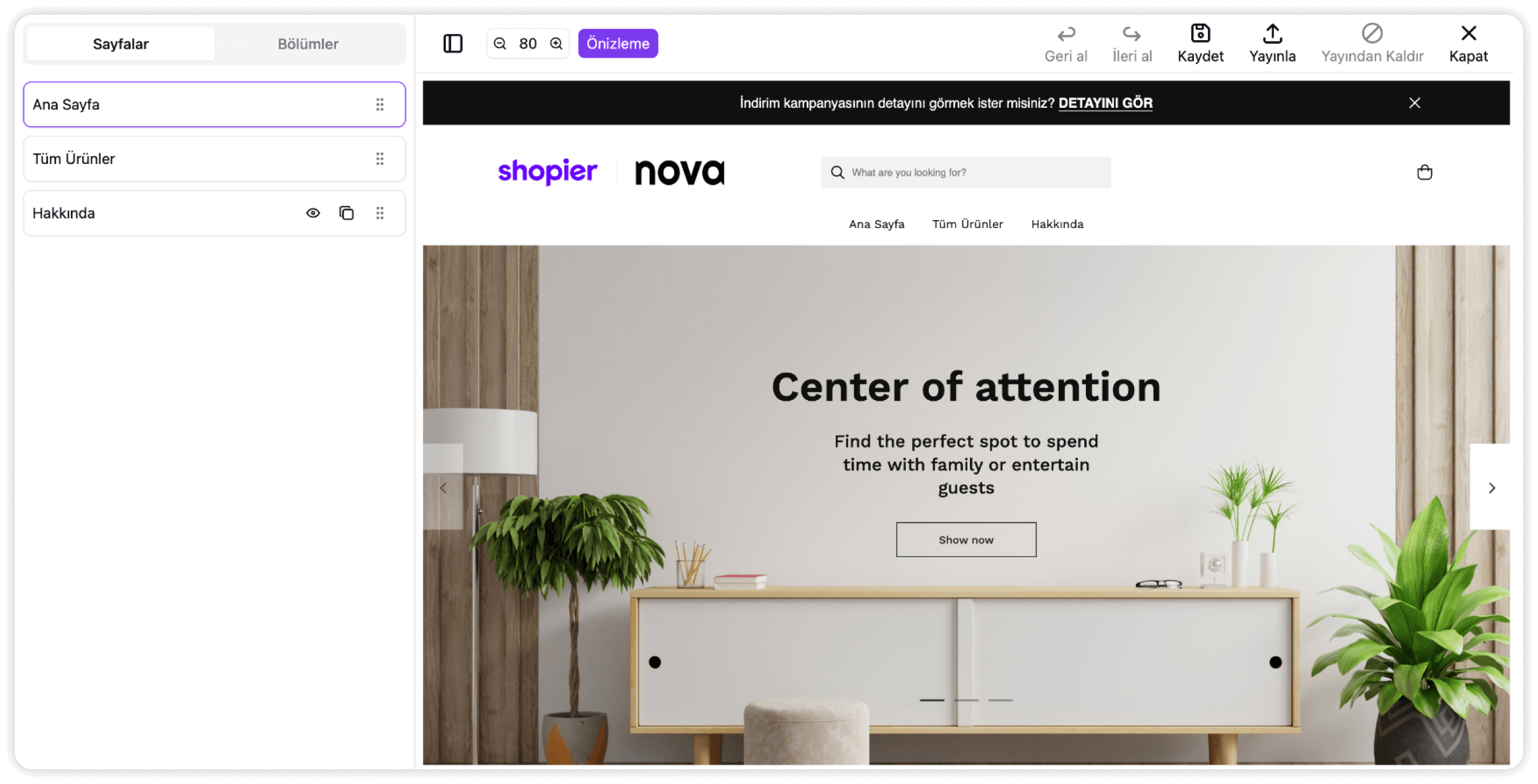
Ekranınızın sol tarafında Tema’nızı düzenleyebileceğiniz editörü ve sağ tarafta ise düzenleme yaptıkça dükkanınızdaki değişimleri izleyebileceğiniz alanı görebilirsiniz. “Bölümler”e tıkladığınızda ise seçtiğiniz sayfayı oluştururken kullanabileceğiniz bölümleri göreceksiniz.
Örneğin, “Ana Sayfa”nızın “Öne Çıkanlar” bölümündeki görseli veya metni değiştirdiğinizde, sağ taraftaki alanda da değişikliği anlık olarak görebilirsiniz.
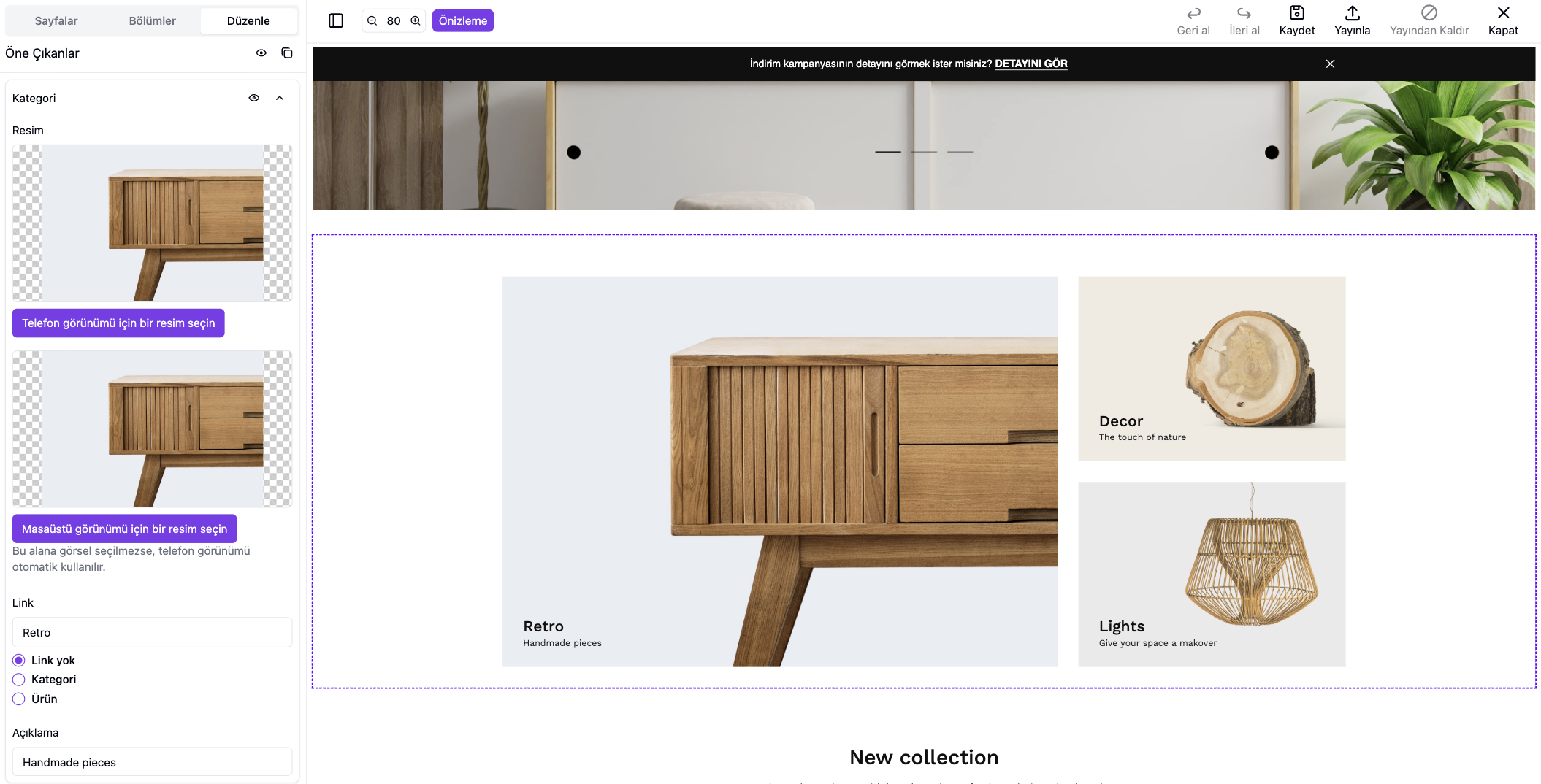
Editörü ilk açtığınızda, düzenleme yaparken size destek olması için taslak resim ve metinlerle karşılaşacaksınız. Bu resim ve metinler, sayfanızın ilgili bölümlerini görmek istediğinizde, nasıl bir sıra ve nasıl bir tasarım ile görüneceğiyle ilgili size ipucu verir.
Ana Sayfa: “Ana sayfa” ile dükkanınızda en çok öne çıkarmak istediğiniz içerikleri sergileyebilirsiniz. Seçtiğiniz temaya göre, temanın sahip olduğu bölümleri kullanarak ana sayfanızı değiştirebilirsiniz.
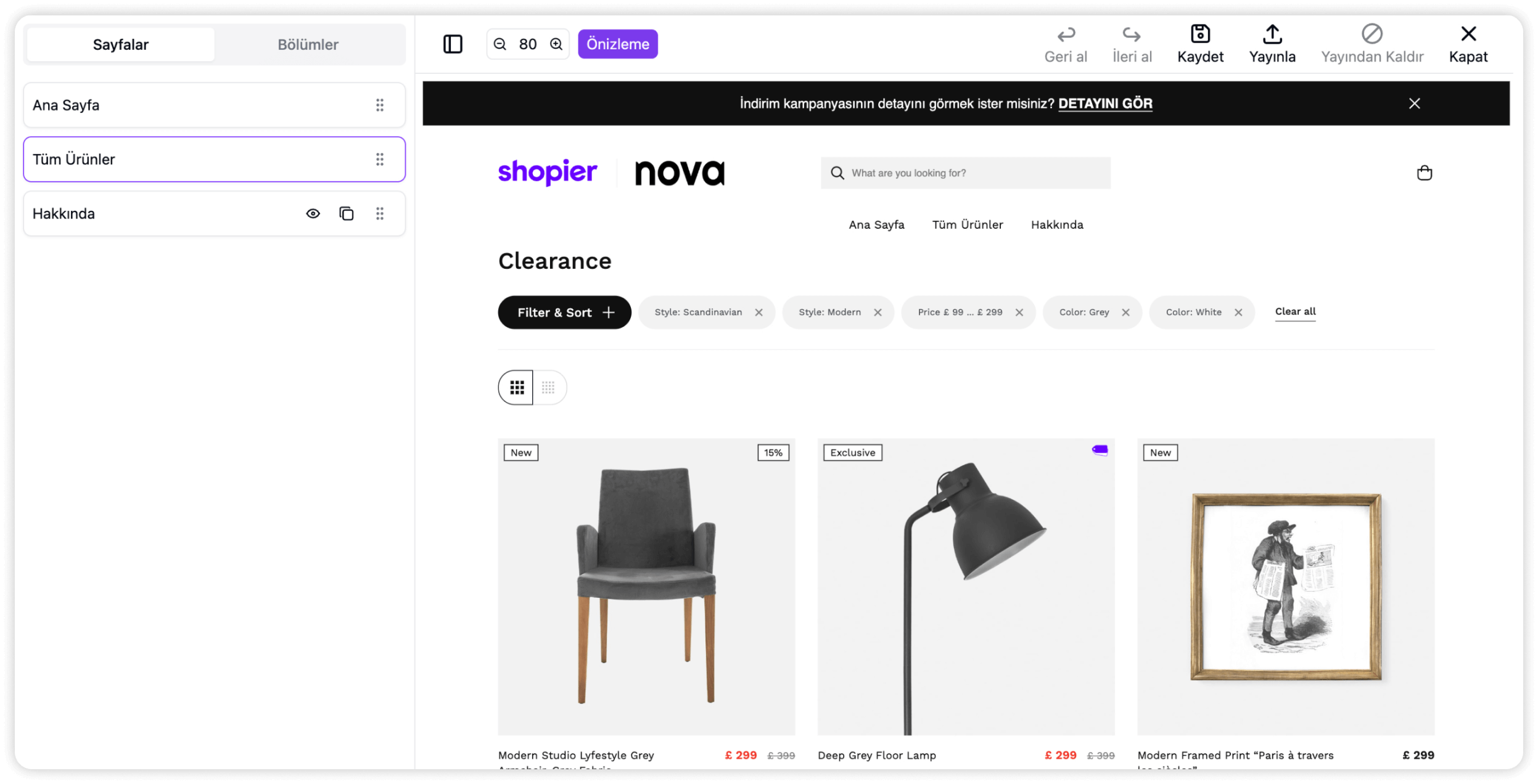
Tüm Ürünler: Standart dükkan sayfasından farklı olarak, seçtiğiniz temaya göre farklılaşan tasarımlarla, listelediğiniz ürünleri gösterebilirsiniz. Bu sayfanın içinde düzenleyebileceğiniz bir bölüm bulunmaz. Yalnızca sayfanın sırasını değiştirebilirsiniz.
Hakkında: “Hakkında” sayfası ile Shopier dükkanınızda kendinizi ve markanızı tanıtarak hikayenizi anlatabilirsiniz. Bu alanı kendinize özel olarak düzenleyebilir ve markanızın karakterini yansıtarak dükkanınıza dair paylaşmak istediğiniz detayları ekleyebilirsiniz.
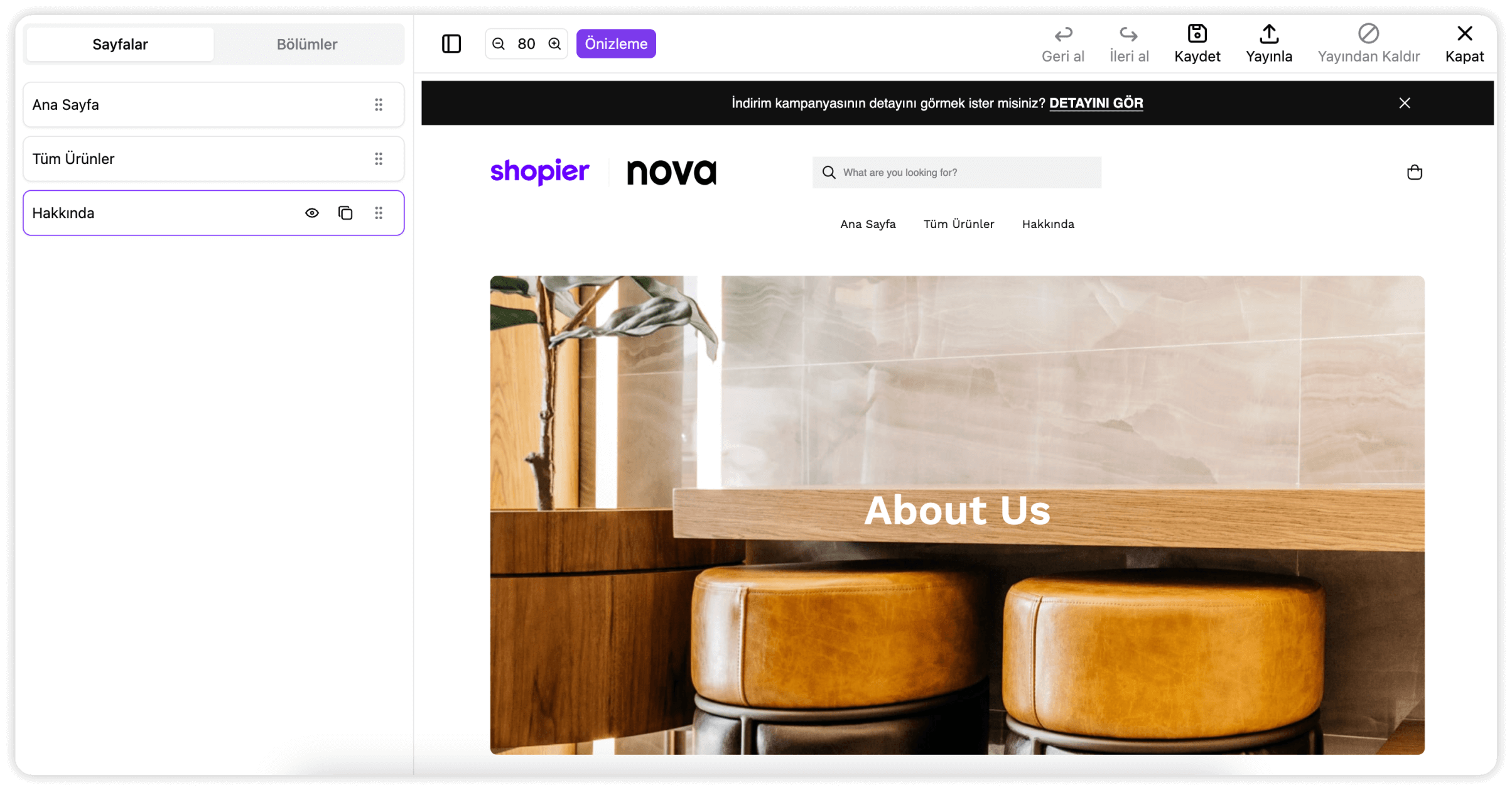
Editörde bulunan sayfaları ve sayfaların içindeki bölümleri tıklayarak seçebilir ve istediğiniz gibi düzenleyerek dükkanınızı özelleştirebilirsiniz. Bu özelliği şu anda sadece Shopier Web Paneli’nde bilgisayarınızın tarayıcısında kullanabilirsiniz. Mobil tarayıcınızda yaptığınız girişlerde ve Shopier mobil uygulamanızda editör desteklenmemektedir.
Sayfa bölümleri ve Editör aksiyonları
Herhangi bir bölümün üzerine tıkladığınız zaman, içeriğini istediğiniz gibi düzenleyebilirsiniz. Bölümlerin altında bulunan semboller bu bölümlerin dükkan sayfanızdaki görünümünü düzenlemeniz için vardır.
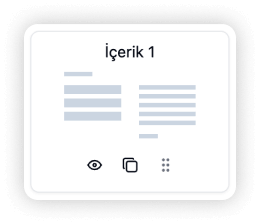
En solda göreceğiniz “göz” sembolü, o bölümün sayfanızda görünür ya da görünmez olmasını sağlar. Eğer sayfanızda kullanmak istemediğiniz bir bölüm ise “göz” sembolüne tıklayarak saklayabilir veya geri getirebilirsiniz.
“Ana sayfa”nızı ve “Tüm Ürünler” sayfanızı tümüyle gizleyemezsiniz.
“Ana sayfa” ve “Hakkında” sayfası içerisindeki bölümlerden “Üst Menü” ve “Alt Menü” dışındaki tüm bölümleri gizleyebilirsiniz.
Ortada göreceğiniz “kopyala” sembolü ise istediğiniz bölümü kopyalayarak çoğaltıp, sayfanızda o bölümden iki veya daha fazla adet kullanmanızı sağlar. Örneğin “Hakkında” sayfanızda iki adet “İçerik 1” bölümü olmasını istiyorsanız, “kopyala” sembolüne tıklayarak “İçerik 1” bölümünü kopyalayıp çoğaltabilirsiniz.
“Ana Sayfa”nızı ve “Tüm ürünler” sayfanızı tümüyle kopyalayarak çoğaltamazsınız. Tüm dükkanlarda yalnızca 1 adet “Ana sayfa” ve 1 adet “Tüm Ürünler” sayfası bulunabilir.
“Hakkında” sayfanızı ve sayfa içerisindeki bölümleri ise dilediğiniz kadar kopyalayıp çoğaltabilirsiniz.
En sağda bulunan “altı nokta” sembolü ise o bölümü tutup sürükleyerek yerini değiştirmenizi sağlar. Bu sayede sayfanızı kendi istediğiniz sıraya göre oluşturabilirsiniz. Örneğin “Hakkında” sayfasının “Tüm Ürünler” sayfasından önce gelmesini istiyorsanız, “altı nokta” sembolünden tutup, istediğiniz sıraya sürükleyerek dükkan sayfanızı düzenleyebilirsiniz. Ek olarak, “Ana Sayfa” içerisindeki “Öne Çıkanlar” bölümünün “Kayan Görsel” bölümünden önce gelmesini istiyorsanız, aynı yöntemle istediğiniz sıraya sürükleyip ana sayfanızı dilediğiniz gibi düzenleyebilirsiniz.
Bölümlerin yerini değiştirirken şunlara dikkat etmelisiniz:
“Ana sayfa” ve “Hakkında” sayfaları içerisindeki “Üst Menü” ve “Alt Menü” dışında, tüm sayfa ve bölümlerin sırasını değiştirebilirsiniz.

Ekranınızın sağ üst köşesinde bulunan ileri ve geri oklarını kullanarak yaptığınız değişiklikleri geri alabilir ya da geri getirebilirsiniz.
“Kaydet” butonuna tıklayarak yaptığınız değişikleri kaydedebilirsiniz. Yapılan değişikliklerin yayınlanması için “Kaydet” butonuna tıklanması yetmez, ayrıca “Yayınla” butonuna tıklayarak yaptığınız değişiklikleri yayınlayabilirsiniz.
“Yayından Kaldır” butonuna tıklayarak, temanızı yayından kaldırabilir ve standart dükkan sayfanıza geri dönebilirsiniz.
Mor renkli “Önizleme” butonu, oluşturmakta olduğunuz dükkan sayfanızın, gerçek dükkan görüntüsünde müşterileriniz tarafından nasıl gözükeceğini yayınlamadan önce görmenizi sağlar. “Önizleme” butonuna tıklayarak farklı cihaz görüntülerinde dükkan sayfanızın nasıl gözükeceğini önceden görebilir ve değişiklerinizi ona göre yapabilirsiniz.